
前言
原先的二手红米用了三年主板烧了,索性换了台能直接解 bl 的一加 ace5pro,就这样,从解 bl 入门到变砖速通(bushi)
参考:
玩机必看!带你入坑安卓刷机,小白也能看懂的 ROOT 基础指南来啦!-哔哩哔哩
https://doraemon.xlog.app/Android-wan-ji-ji-chu-zhi-shi-md?locale=zh
https://wiki.uotan.cn/index.php
基础知识
玩机的一切操作,本质都是在手机启动的某一环节进行修改:
① BootROM(固化在 SoC,不可改)
      ↓ 验证签名
② SPL / ABL(bootloader,即 fastboot 模式跑的东西)
      ↓ 加载
③ boot / init_boot / vendor_boot / dtbo  (内核 + ramdisk + 设备树)
      ↓ 内核启动,挂载
④ super(动态分区,内含 system / vendor / product / system_ext)→ /system 等
      ↓ 执行
⑤ init(解析 *.rc,启动所有服务,切换 SELinux enforcing)
      ↓ 启动
⑥ zygote / zygote64(预加载 ART 与系统类)
      ↓ fork
⑦ 每个 App 进程(系统应用与第三方应用一视同仁)
安卓分区
Boot 分区:
- 存放有启动和引导的文件,与开机启动引导相关
- 包含了操作系统的 Kernel (内核) 与 Ramdisk (虚拟内存)
- Root 操作就是修改在 boot 分区
- 如果 boot 分区被擦除或者损坏,手机就会卡在开机的第一屏(bootloader 阶段,显示如手机制造商的 logo)
System 分区:
- 存放安卓系统和系统应用
- 系统分区包含了整个操作系统与系统软件
- 系统升级或者刷机很多时候都是在操作这个分区
- system 分区损坏会卡在开机的第二屏(kernel 阶段,显示如设备 logo 或与内核相关的画面)
Vendor 分区:
与 system 分区相似的还有一个 Vendor 分区。
- 它包含了开发厂商定制的一些应用与库文件
- 很多厂商也会直接把 Vendor 分区这些文件放进 system 分区里面,方便后期的更新和维护
Data 分区:
- 数据分区存放用户数据,包括应用、音视频、图片、系统设置等
- 擦除 data 分区会清空用户数据,但不会影响到手机的正常启动
Cache 分区:
- 安卓的缓存区
- 缓存可以帮助你快速的打开系统最常访问的数据和应用程序,不需要重复加载
- 擦除缓存并不会影响个人数据,后续使用还是会自动生成
Recovery 分区:
- 恢复分区包含一个简易 Linux 系统用于恢复和维护手机
- 可以用来恢复和更新其他分区的内容 (如擦除数据),类似于 Windows PE (Pre-installing environment)
AB 分区:
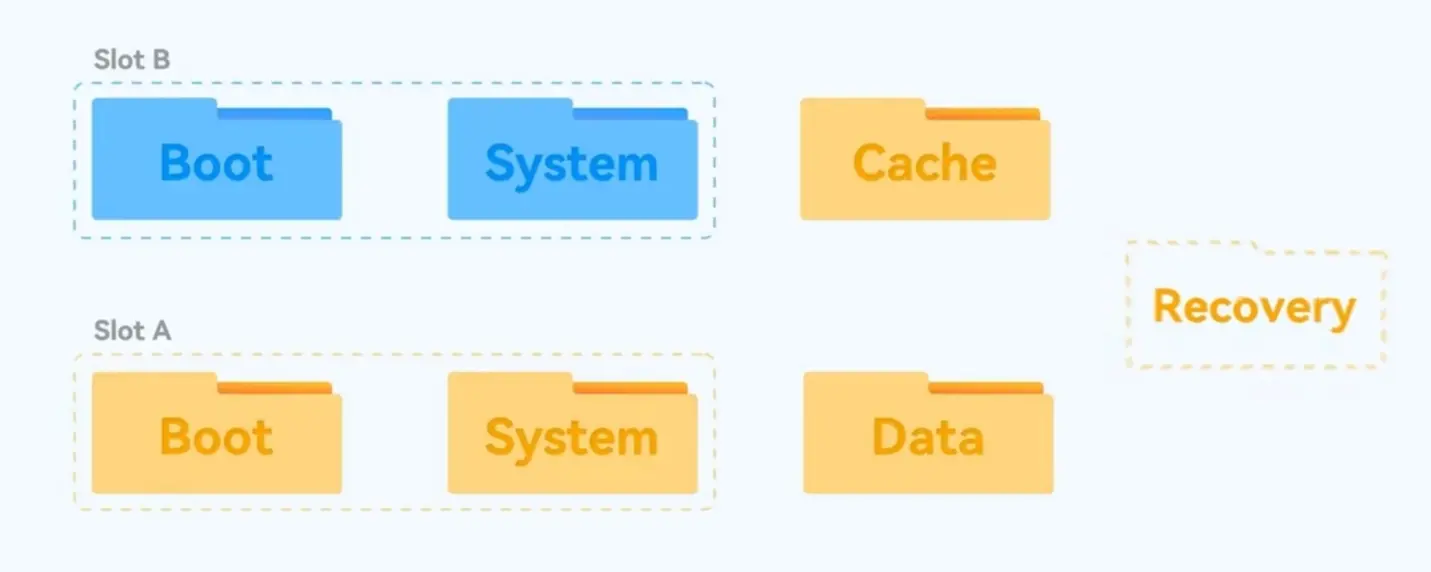
近年来出现了越来越多不存在 recovery 分区的手机,这是因为安卓从 7.0 开始引入了新的 OTA 升级方式,A/B System Updates(AB 分区)
这种升级方式把 boot 和 system 分区设置了两套,SlotA 和 SlotB ,平时用的 Slot 是主分区,另一个 Slot 是备用分区
这样在系统升级的时候可以做到无缝升级,用户可以边用手机后台边升级系统 (更新备份分区的内容),升级完成之后重启手机,备份分区就会自动切换成主分区,若升级失败系统无法启动是就会切回之前的分区,缺点就是会占用双倍的 system 空间。
VA/B 分区:
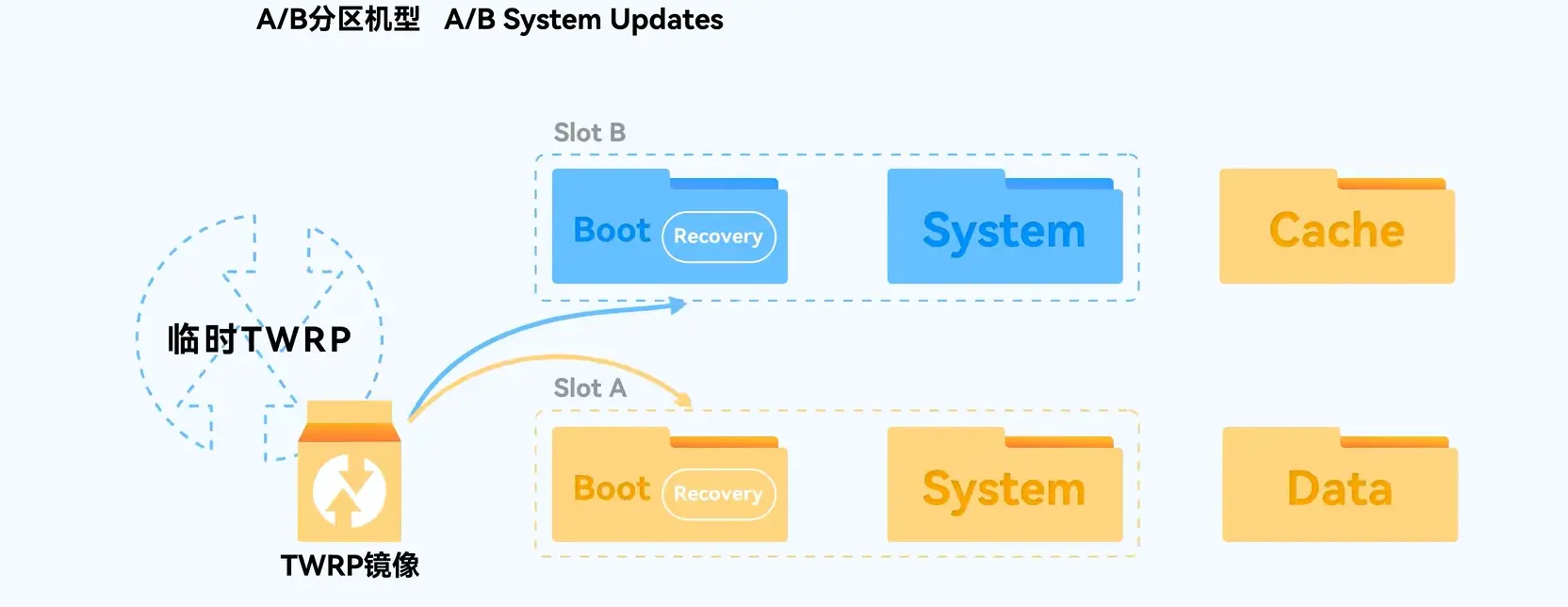
为了解决空间占用的问题,于是又出现了 AB 分区的改进版 OTA 升级方式, Virtual A/B System Updates (VA/B 分区):两代系统,相同文件共用,不同文件存于虚拟 A/B 分区
目前出厂搭载安卓 11 以上的机型普遍采用了 VA/B 分区
从玩机的角度来讲 A/B 或者 VA/B 分区刷第三方 recovery 会比较麻烦一点,因为这两种分区都把 recovery 分区并入了 boot 分区
Bootloader
喜闻乐见的 bl 环节
- 如果把 recovery 比作 PE,fastboot 阶段所属的 bootloader 就相当于电脑上的 BIOS/UEFI。
- bootloader 顾名思义就是 **引导 (boot) 加载器 (loader)**,长按电源键开机的那一刻起,bootloader 就已经开始工作了。
- 在这段时间里 **bootloader 会初始化手机里的硬件设备,引导操作系统内核 (boot 分区里的 Kernel)**。
- 在引导后期我们可以选择进入一个叫 fastboot 的阶段 (手机上一般长按电源 + 音量减键进入),这就是我们常说的刷机模式。
- fastboot 比 recovery 更加底层,fastboot 下可以把手机连接电脑,输入命令来直接刷机。
- 解锁手机,注入 boot 镜像,线刷系统等很多操作都要通过 fastboot 来进行。
- bootloader 并不属于某个系统分区,如果系统某个分区损坏导致手机变砖,一般可以进入 fastboot 救砖
- 使用 fastboot 刷机一般称为线刷(数据线连接电脑),使用 recovery 刷机一般称为卡刷 (卡刷包下载到手机)
解 bl 前需要退出谷歌账号
GKI
GKI(Generic Kernel Image,通用内核映像)是 Google 在 Android 11 及更高版本中引入的标准化 Linux 内核
在 GKI 架构下,Google 负责提供统一的通用内核,而高通、联发科等 SoC 厂商以及设备制造商(OEM)则将硬件专用的驱动程序编译为可加载模块。
SELinux
SELinux 是内核里的强制访问控制(MAC)模块,规则是”默认全禁,逐条放行“,相较于传统 Unix 的权限管理有如下区别:
| 传统 Unix 权限(DAC) | SELinux(MAC) | |
|---|---|---|
| 依据 | 谁拥有文件(uid/gid + rwx) | 进程的”域”能不能操作对象的”标签” |
| 谁能改 | 文件主人(root 更是无所不能) | 只有策略能改,root 自己说了不算 |
| 粒度 | 文件/目录 | 文件、目录、套接字、Binder、系统属性、进程…… |
| 效果 | root = 上帝 | root 也会被拦 |
SELinux 里每个进程和每个对象都带标签(security context),格式是 user:role:type:level
user:SELinux 用户(Android 基本只用u)role:角色(进程是r,文件是object_r)type:真正起作用的部分——进程的 type 叫”域(domain)”,文件的 type 叫”类型”level:MLS 级别(Android 基本是s0)
adb shell id        → uid=2000(shell) ...  context=u:r:shell:s0     ← 无 root 的 adb shell 域
adb shell su -c id  → uid=0(root)   ...  context=u:r:su:s0        ← root shell 的域
这里的 root shell 的 type 是 su,su 域被策略额外放行了很多操作,这就是我们 root 能干的事
SELinux 有三种运行状态,Android 上实际只会见到前两种:
| 状态 | 策略评估 | 拒绝时是否拦截 | 见到的效果 |
|---|---|---|---|
| Enforcing(强制) | 照常评估 | 拦截,操作失败(返回 EACCES/EPERM) | 功能报错 + 内核记 avc: denied ... permissive=0 |
| Permissive(宽容) | 照常评估 | 不拦,只记日志 | 功能正常 + 内核记 avc: denied ... permissive=1 |
| Disabled(关闭) | 不加载策略 | — | Android 5.0+ 实际上不存在这种状态 |
出于安全考虑,不建议长期使用 Permissive 模式
Root
Android 的 root 意味着能拿到 uid 0 并能在 SELinux enforcing 下正常工作
现代方案都不再是”往 /system 塞一个 setuid 的 su”,而是:
- 开机早期启动一个 root 守护进程(magiskd / ksud / apd);
- 该守护进程与 App 通信,App 请求提权时弹窗(或按配置直接放行);
- 授权后把 shell 以 uid 0 拉起,并给出合适的 SELinux context(如
u:r:su:s0)。
常规方案
主要是下面这三大方案:
| Magisk | KernelSU(含 KernelSU Next) | APatch | |
|---|---|---|---|
| 实现位置 | 用户空间(补丁 boot/init_boot 里的 ramdisk) | 内核空间(GKI/LKM 或自编译内核) | 内核空间(KernelPatch 补丁 boot.img) |
| 提权方式 | MagiskSU 弹窗 | App Profiles(按 UID/GID/能力/SELinux 精细画像) | SuperKey |
| 模块挂载 | 内置(magic mount / overlayfs) | 靠 metamodule 提供挂载能力 | APModule(用户空间)+ KPModule(内核) |
| Zygisk | 内置(Magisk 24+),可开关 | 不内置 → 用 Zygisk Next / NeoZygisk | 同 KernelSU,靠 Zygisk Next |
| 上手难度 | 最低,文档/模块生态最大 | 中,需要内核/KMI 概念 | 高,生态最小 |
| 隐蔽性 | 需要 Shamiko 等社区工具 | 相对不易被看见(无用户空间守护进程特征) | 类似 KernelSU |
| OTA 影响 | 需恢复原镜像或重新打补丁 | LKM 模式对 OTA 相对友好(非保证) | 视机型/安装方式 |
KernelSU 与 Magisk 的共同点
KernelSU 是 Android GKI 设备的 root 解决方案,它工作在内核模式,并直接在内核空间中为用户空间应用程序授予 root 权限。
相同点:
- 模块文件格式: 都以 zip 的方式组织模块,并且模块的格式几乎相同
- 模块安装目录: 都在
/data/adb/modules - systemless: 都支持通过模块的形式以 systemless 修改 /system
post-fs-data.sh: 执行时机完全一致,语义也完全一致service.sh: 执行时机完全一致,语义也完全一致system.prop: 完全相同sepolicy.rule: 完全相同- BusyBox:脚本都在 BusyBox 中以“独立模式”运行
CVE 临时 Root
重启即失效
CVE-2026-43499
lonStack
模块
一个模块的结构:
/data/adb/modules/<模块id>/
├── module.prop          # 元信息:id / name / version / versionCode / author / description / updateJson
├── customize.sh         # 安装时执行(可修改安装行为;Magisk/KSU 均支持)
├── post-fs-data.sh      # 启动极早期执行(阻塞式,慎用:会拖慢开机甚至卡死)
├── service.sh           # 启动较晚期执行(非阻塞,适合常驻服务)
├── boot-completed.sh    # 开机完成后执行(部分管理器支持)
├── system.prop          # 属性注入(resetprop 类效果)
├── sepolicy.rule        # 补充 SELinux 规则
├── uninstall.sh         # 卸载时执行
├── system/              # 要"叠加"到 /system 的文件(systemless 挂载源)
├── zygisk/              # Zygisk 模块:arm64-v8a.so / armeabi-v7a.so
└── disable              # 存在此文件 = 模块被禁用(救砖关键)
Magisk 和 KernelSU 的挂载差异:
| Magisk | KernelSU(Next) | |
|---|---|---|
| 挂载实现 | 内置 magic mount / OverlayFS | Metamodule 提供(核心不做挂载 → 降低被检测面) |
| 单实例限制 | — | 同一时间只能装一个 metamodule |
| 常见选择 | 自带即可 | meta-overlayfs(标准 OverlayFS)或 magic mount 兼容实现 |
| 影响 | 直接可用 | 没装 metamodule 时,模块的 system/ 可能挂不上(脚本类模块不受影响) |
模块管理:
| 目的 | 做法 |
|---|---|
| 启用/禁用(不卸载) | 在 root 管理器 UI 里开关;底层是 disable / remove 标记文件 |
| CLI 操作 | ksud module list / install <zip> / uninstall <id> / enable <id> / disable <id>(Magisk 用 magisk --list 等) |
| 刷入新模块 | 管理器 → 模块 → 从本地安装;或 ksud module install /data/local/tmp/x.zip |
| 救砖 | 开机时长按音量键进入安全模式(禁用全部模块);或进入 fastboot/recovery 删除模块目录 |
Zygisk
Zygisk(Zygote Magisk)是 Magisk 的一项高级代码注入功能(magisk 的模块内容较弱, 只支持 sh 脚本, 所以要获取更高级的能力就要用到 zygisk)
zygote是 Android 的进程孵化器,Android 上每个 App 进程都不是从零启动的,而是由zygote(64 位是zygote64)预加载好 ART 运行时和系统类之后fork()出来的——这是为了省内存、加快启动。所以只要在开机时把一段代码注进 Zygote 进程,之后 fork 出来的所有 App 进程都会天然带着这段代码,包括系统应用。
把代码注入 Zygote32/64,然后就能提供 Zygisk 模块 API
一个 Zygisk 模块就是一个普通 root 模块,多了一个 zygisk/ 目录:
/data/adb/modules/<模块id>/
├── module.prop                 # 模块元信息
└── zygisk/
    ├── arm64-v8a.so            # 注入 Zygote 的原生库,导出 zygisk_module_entry
    └── armeabi-v7a.so
ART/Java hook 框架
以蓝牙系统应用为例,其代码分为以下三层:
① Java/Kotlin 层   ← 系统设置、蓝牙 App 的业务逻辑(编译成 DEX 字节码)
        ↓ 由
② ART 运行时       ← Android 5.0 起取代 Dalvik 的"Java 虚拟机",负责执行 ①
        ↓ 通过 JNI 调用
③ Native 层 (.so)  ← 蓝牙协议栈本体(Fluoride/bluedroid 全是 C/C++ 机器码)
        ↓
④ Linux 内核 ← 驱动、L2CAP/HCI 等- ART(Android Runtime):安装 App 时
dex2oat会把 DEX 字节码提前编译(AOT)成机器码,运行时由 ART 执行。ART 在内存里给每个方法维护一个结构体(ArtMethod),里面有这个方法”从哪开始执行”的入口地址。 - Hook:把这个入口地址改成你自己函数的地址。之后任何调用者调这个方法,都会先跑到你这里——调用方毫无感知,文件也没被改(只改内存,重启即还原)。
- Java hook vs native hook:Java hook 改的是
ArtMethod的入口(要配合”去优化 deopt”,把已经 AOT 编译好的方法退回可拦截状态);native hook 是直接改.so里的机器码(inline hook,把函数开头几条指令改成跳转)。
Xposed 就是”hook 任意 Java 方法”的一套 API 标准:模块只写”我要 hook 哪个类的哪个方法,前置/后置做什么”,剩下的脏活(改 ArtMethod、deopt、跨进程管理)由框架实现。
Android 凭据存储
Android 把证书存放在两个地方:
- **系统证书存储 (System Store)**:存放在
/system/etc/security/cacerts。这是出厂自带的,只有 Root 权限才能写入。 - **用户证书存储 (User Store)**:用户在“设置 -> 安全 -> 加密与凭据 -> 安装证书”里手动安装的。
Android 6.0 及以前:App 默认信任“系统证书”和“用户证书”。只要手动装个 Fiddler 证书,就能抓 App 的包。
Android 7.0 及以后:谷歌修改了安全策略。默认情况下,App 只信任系统证书,不信任用户手动安装的证书。
一加
ColorOS
其实当时选型号的时候不应该选 ace5pro 的,所谓解 bl 会炸 tee 是高通处理器的特性(小米魔改过所以不会炸),换其他型号比如联发科处理器就没这个事了,好在我平时也几乎不用指纹支付(
隐藏 root
Zygisk Next
Shamiko
tricky store
小米(MIUI)
设备:MiPad 6 pro
突然想起来自己的 MiPad 6 pro MIUI 14 当年绑定账号之后等了七天之后就没管了,最近一时兴起发现好像依旧保持绑定状态,并且可以解锁 oem,遂做完备份直接解了 bl
https://blog.isteed.cc/post/xiaomi-13-root-guide/
(参考文章的作者没想到在几个月后出现了售后降级跑路法)
音游优化(无 root)
- 屏幕刷新率自定义 144 hz,对于 pjsk 的话需要使用玩机工具箱强开 120 hz
- 声音-音质音效:关闭
- 手势:系统导航方式选择经典三大金刚
- 自动设置时间:关闭
- 传送门:关闭
- 游戏加速
root
这里直接选择 kernelSU,提取 boot.img,有打包好的

模块
- zygisk next
- shamiko
LSP
HyperCeiler
https://p.codekk.com/detail/Android/ReChronoRain/HyperCeiler
类似一加的 lucky tools,可以开启引导式访问
文件传输/备份
Neo Backup
需要备份与还原的设备均需 root